Существуют два вида напоминалок. Встроенные приложения от Apple, Google и Microsoft подходят для быстрых повседневных заметок и жесткой связки с существующей экосистемой. А отдельные планировщики задач (таск-трекеры) нужны для сложных проектов, гибкой сортировки и работы на разных платформах. Какую из них выбрать, зависит от сложности задач, используемого устройства и от готовности платить за синхронизацию. Команда pickTech изучила сайты разработчиков семи сервисов с актуальной информацией на 23 ноября 2026 года. Рассказываем в статье о возможностях каждого и какую поставить напоминалку на телефон, чтобы она сработала и на компьютере. Каталог программ для управления задачами можно посмотреть на нашем сайте.
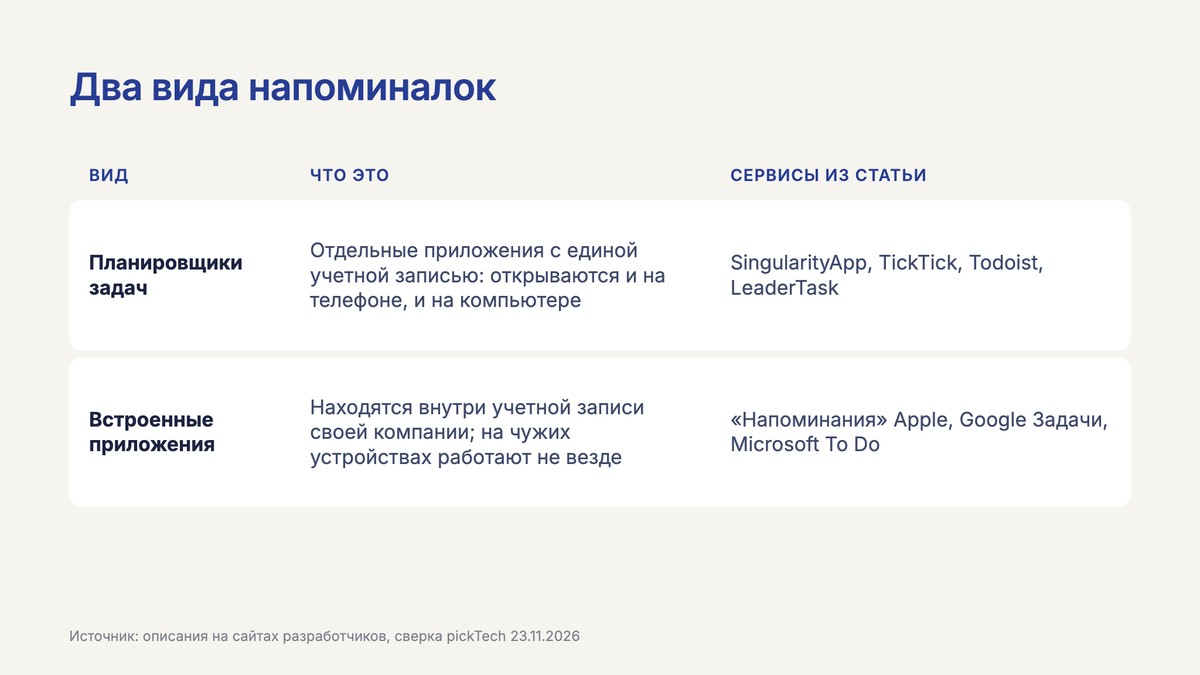
Какими бывают напоминалки для телефона и компьютера
Первая группа планировщиков задач — это отдельные приложения с единой учетной записью, которые открываются и на телефоне, и на компьютере. Из нашей подборки к ним относится, например, сервис SingularityApp.
Ко второй группе относятся встроенные приложения Apple, Google и Microsoft. В отличие от сервисов из первой, они уже находятся внутри учетной записи своей компании и легко открываются на своей платформе. На чужих устройствах они работают не везде.
По справке Apple, напоминания Apple видны на всех устройствах бренда, где выполнен вход в единый аккаунт платформы, если они включены в iCloud.
Еще существуют отдельные программы для Windows и боты в мессенджерах, но их мы в рамках статьи не проверяли.
Что проверить перед выбором приложения для напоминаний
Чтобы понять, что напоминалка точно не подведет, есть пять критериев. Они защищают от главных разочарований при выборе сервиса: пропущенные напоминания, потерянные списки вне сети или невозможность продлить подписку.
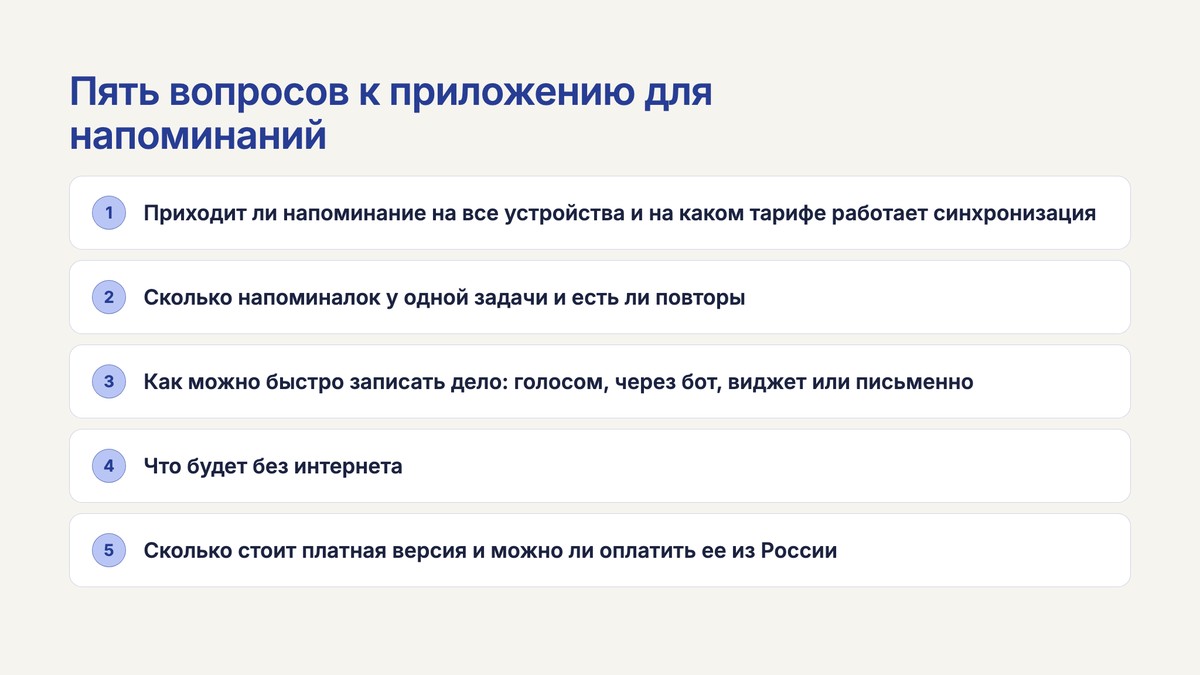
1. Приходит ли напоминание на все устройства и на каком тарифе работает синхронизация.
Многие бесплатные версии планировщиков жестко ограничивают количество устройств. В SingularityApp синхронизация между устройствами работает во время пробного периода и на платном тарифе. У LeaderTask из нашей подборки бесплатно напоминание остается на одном устройстве, а синхронизация доступна в платном тарифе «Премиум».
2. Сколько напоминалок у одной задачи и есть ли повторы.
У некоторых бесплатных сервисов есть только 1–2 напоминания. Приложение TickTick в бесплатной версии дает на одну задачу 2 напоминания, в Premium — 5.
3. Как можно быстро записать дело: голосом, через бот, виджет или письменно.
Иногда о какой-то задаче вспоминаешь за рулем или на ходу, и ее нужно срочно записать. В SingularityApp на платном тарифе запись можно добавить сообщением боту или голосом через Алису. На компьютере — горячими клавишами.
4. Что будет без интернета.
Связь может пропасть в метро, в самолете, лифте, в подвальном помещении. В SingularityApp и LeaderTask (по заявлению разработчика) данные доступны без интернета и синхронизируются, когда сеть появляется.
5. Сколько стоит платная версия и можно ли оплатить ее из России.
Нужно понять, получится ли оплачивать подписку. Например, Todoist, по его справке, карты российских банков не принимает. SingularityApp и LeaderTask продают подписку в рублях.
Планировщики задач с напоминаниями: четыре сервиса
Расскажем о группе приложений, которые открываются на разных устройствах под одним аккаунтом. Функция напоминаний входит в свойства задачи. Ниже описываем четыре сервиса по пяти вопросам. Названия расположили в свободном порядке, это не рейтинг.
SingularityApp
По описанию компании, SingularityApp подходит работающим со свободным графиком, предпринимателям, учащимся и небольшим командам. На бесплатном тарифе Basic у задачи можно установить одно уведомление, на платном — пять, плюс напоминания-будильник и напоминания по местоположению в мобильном приложении. Регулярные дела можно настроить как повторяющиеся задачи. На платном тарифе запись можно добавить, не заходя в приложение: через бота, Алису, письмом или виджетом голосового ввода.
Приложения сервиса работают на Windows, macOS, Linux, iOS и Android, watchOS и Wear OS. Есть веб-версия в браузере. Синхронизация между устройствами работает во время пробного периода и на платном тарифе.
Бесплатно можно пользоваться только для простого планирования на одном устройстве по тарифу Basic. SingularityApp — один из достойных вариантов для личных задач, но корпоративную систему он не заменит. Сервис не подойдет крупным компаниям, которым нужны автоматизации, CRM, иерархия компании, учет нагрузки сотрудников, бюджеты и сквозная отчетность.
Напоминания помогают, если вы записываете дела в ту же минуту, когда о них вспоминаете. В SingularityApp для этого не обязательно открывать приложение: можно отправить сообщение боту в Telegram или MAX, продиктовать задачу Алисе или отправить ее себе письмом, а еще можно запустить виджет голосового ввода на смартфоне — тогда задача попадет в список сразу с нужными параметрами (датой, проектом, тегами, приоритетом, напоминанием). Если вы добавляете в список много задач, то распределить их по расписанию может быть удобнее на большом экране в версии для компьютера, а отмечать выполненное и сверяться с планом дня на телефоне или часах.
TickTick
В бесплатном тарифе TickTick доступно два напоминания на задачу. Можно вести 9 списков по 99 дел. Есть синхронизация между разными платформами на нескольких устройствах. В платном Premium — пять уведомлений и письма на email. Есть возможность регулярных дел с гибкой настройкой.
Работает на iOS и iPadOS, Android, Windows, macOS, Linux и в веб-приложении.
Todoist
На бесплатном тарифе Todoist Beginner можно вести пять личных проектов, ставить напоминания о задачах и создавать повторяющиеся дела.
Настраивать уведомления индивидуально можно на платном тарифе Todoist Pro. Оплачивается только в долларах.
По справке Todoist (обновлена 1 апреля 2026 года), карты, выпущенные банками РФ, не принимаются. Новые платежи и продления подписки через App Store не поддерживаются.
Приложение работает на нескольких платформах: Linux, Mac, Windows, iPhone, iPad, Android, Apple Watch и Wear OS.
LeaderTask
Напоминания по задачам в LeaderTask доступны в бесплатном тарифе и остаются на одном устройстве. Но синхронизация между устройствами только в платном «Премиум». Также в нем можно индивидуально настраивать уведомления, повторяющиеся задачи, календарь. Напоминание добавляют в свойствах задачи, указывая дату и время. Оно приходит на синхронизированные устройства, где установлено приложение и разрешены push.
«Премиум» можно оплатить банковской картой, ИП и юридическим лицам — также по счету.
Работает на Windows, в веб-версии, на Android, iPhone и iPad. Отдельных программ для macOS и Linux в перечне разработчика нет.
Встроенные приложения Apple, Google и Microsoft
Теперь опишем приложения, которые всегда под рукой. Отличие от приложений выше в том, что учетная запись здесь привязана к одной компании. «Напоминания» и Microsoft To Do в российском App Store бесплатные.
Приложение «Напоминания» на iPhone и Mac
Сервис для задач с уведомлениями от Apple на iPhone и iPad дает возможность ставить оповещения по времени и месту. Например, если включена геолокация, рядом с магазином придет напоминание купить продукты.
На Mac оповещение срабатывает по дате и времени либо по прибытии в определенное место или при уходе из него. Их можно сделать повторяющимися.
Напоминания Apple открываются с чужого компьютера в браузере на сайте iCloud.com после входа в аккаунт Apple.
В iOS 26.2, если оповещение пометить срочным, оно прозвучит, даже если устройство в беззвучном режиме или включена фокусировка.
Приложение рассчитано только на устройства Apple.
Google Задачи, Keep и Календарь
Тем, кто ищет приложение календарь с заметками и напоминаниями, у Google подойдет связка Keep, Задач и Календаря. Напоминание по времени ставят к заметке в Google Keep. Увидеть его можно также в Google Задачах и Google Календаре. В Google Задачах у задачи можно задать дату и время, срок выполнения, повторение и подзадачи, но уведомление придет, только если указаны дата и время.
Приложение Google Задачи есть для Android и iOS, а на компьютере задачи открывают в браузере — на странице Календаря или на сайте tasks.google.com. При входе в один аккаунт Google задачи и списки задач синхронизируются на компьютере, смартфоне и планшете. Дела с датой и временем отображаются в Google Календаре.
Microsoft To Do
У каждой задачи можно установить срок, напоминание и повтор. Повтор — ежедневно, в будние дни, еженедельно, ежемесячно, ежегодно и по своему правилу. Задачи синхронизируются между компьютером и телефоном, если на каждом войти в одну учетную запись. Список дел обновляется каждые 5 секунд.
Нужна личная учетная запись Майкрософт. Программа работает на Windows 10 и новее, macOS, iOS и Android, а также в браузере.
Напоминалка на рабочий стол компьютера: что поставить на Windows и Mac
Для Windows отдельная программа-напоминалка есть у нескольких сервисов: SingularityApp, TickTick, Todoist, LeaderTask.
Встроенный Microsoft To Do работает на Windows 10 и новее.
На Mac работают встроенные «Напоминания» и приложения SingularityApp, TickTick, Todoist, Microsoft To Do. На Linux — SingularityApp, TickTick, Todoist.
Только в браузере работают напоминалки на компьютере у Google Задач, а на Windows — и у Apple.
Какую напоминалку выбрать: сводная таблица и сценарии
| Сервис | Напоминаний на задачу бесплатно и платно | Синхронизация между устройствами без оплаты | Цена платной версии на 23 ноября 2026 года | Оплата из России |
|---|---|---|---|---|
| SingularityApp | Basic — одно уведомление, на платном — пять | нет | Elite: 299 ₽ в месяц или 2 999 ₽ в год за пользователя | да |
| TickTick | В бесплатном тарифе 2 напоминания. В платном Premium — 5 | есть | Premium: 49,99 $ в год на сайте сервиса. В российском App Store: 3 350 ₽ в год или 349 ₽ в месяц | — |
| Todoist | бесплатно: напоминания; платно: индивидуальные настройки уведомлений | ограничений на сайте не указано | Todoist Pro: 5 $ в месяц при оплате за год (60 $) или 7 $ при оплате помесячно | нет |
| LeaderTask | бесплатно — на одном устройстве, в «Премиум» — настраиваемые | нет | «Премиум»: 3 699 ₽ в год за одного пользователя (без скидки 4 188 ₽) | да |
| «Напоминания» Apple | оповещения по дате, времени и месту, на Mac повторы настраиваются | да, на устройствах Apple с одним аккаунтом Apple | в российском App Store бесплатное | |
| Google Задачи | уведомление приходит, только если у задачи указаны дата и время | да, с одним аккаунтом | — | |
| Microsoft To Do | напоминание и повтор у каждой задачи | да, с одной учетной записью | в российском App Store бесплатное |
Приведем несколько сценариев и сервисы, которые к ним подойдут.
- Все устройства Apple: подойдут встроенные «Напоминания», SingularityApp (на бесплатном тарифе недоступна синхронизация), TickTick, Microsoft To Do.
- Android и Windows: SingularityApp, TickTick, Todoist, LeaderTask.
- Разные системы, нужно записывать дела голосом или из мессенджера: SingularityApp на платном тарифе.
- Бесплатно и сразу на нескольких гаджетах: TickTick, «Напоминания» Apple (только если все устройства — Apple).
- Одно устройство: синхронизация не нужна, достаточно бесплатных тарифов.
Вопросы и ответы
Как поставить напоминалку в телефоне на Android?
На Android проще всего поставить оповещение в Google Keep. Его можно установить к определенному времени прямо к заметке. Оно отобразится в Google Задачах и Google Календаре. В Google Задачах при записи дела можно задать дату и время, срок выполнения, повторение и подзадачи. Уведомление приходит, только если у задачи указаны дата и время.
Как поставить напоминалку на айфон?
У айфонов есть встроенные «Напоминания» от Apple. Их создают кнопкой «Новое напоминание». Срок задают кнопкой «Дата и время». Можно выбрать «Сегодня», «Завтра», «В эти выходные», «На следующей неделе» или установить свои день и время.
Если у срока не указать время, уведомление по умолчанию приходит в 9:00 утра.
Как установить напоминание на компьютере?
Настройка оповещений зависит от системы ПК. На Mac напоминание срабатывает по дате и времени либо по прибытии в определенное место или при уходе из него.
На Windows напоминания ставят в Microsoft To Do или в программах SingularityApp, TickTick, Todoist и LeaderTask.
В Microsoft To Do у задачи можно настроить напоминание: позднее сегодня, завтра, на следующей неделе или в выбранные день и время.
Какая напоминалка на рабочий стол Windows 10 подойдет?
У Microsoft To Do минимальные требования Windows 10 — сборка 14393. Также подойдут приложения SingularityApp (версию можно скачать на официальном сайте, синхронизация с другими устройствами доступна только на платном тарифе), TickTick, LeaderTask. Все могут работать в браузере.
Есть ли напоминалка онлайн, без установки программы?
Веб-версия в браузере есть у приложения SingularityApp. У TickTick также есть веб-приложение. LeaderTask работает в веб-версии. Напоминания Apple открываются в браузере на сайте iCloud.com — после входа в аккаунт бренда. Google Задачи открываются в браузере — на странице Календаря или на сайте tasks.google.com.
Можно ли поставить напоминание голосом?
В SingularityApp на платном тарифе задачу можно добавить, не открывая приложение: голосом через Алису или виджетом голосового ввода на телефоне. Напоминание Apple также можно поставить голосом: Siri создает его на iPhone и на часах Apple Watch.
Можно ли поставить напоминание в календаре?
В SingularityApp календарный вид на день, неделю и месяц работает на платном тарифе.
В iOS 18 и новее запланированные напоминания видны в приложении «Календарь» вместе с событиями, и создать напоминание можно прямо из «Календаря».
При входе в один аккаунт Google задачи и списки задач синхронизируются на компьютере, смартфоне и планшете. Задачи с датой и временем видны в Google Календаре.